电脑监管专家软件用户操作手册
电脑监管专家是一款适用于 windows 系统的电脑监管软件,具有键盘记录、定时拷屏、窗口控制、程序控制、高 级控制、把监管信息发送到指定邮箱等功能。
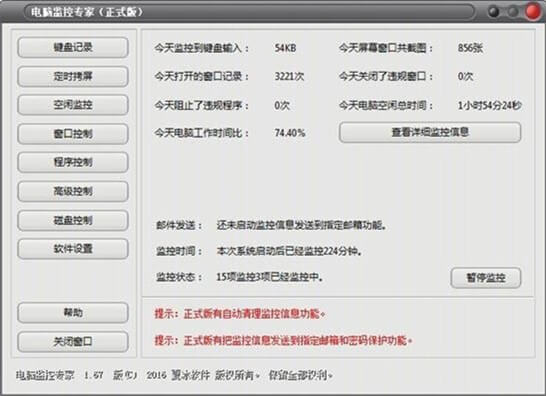
一 电脑监管专家安装方法
1 在电脑监管专家官方下载页面,下载软件安装包。
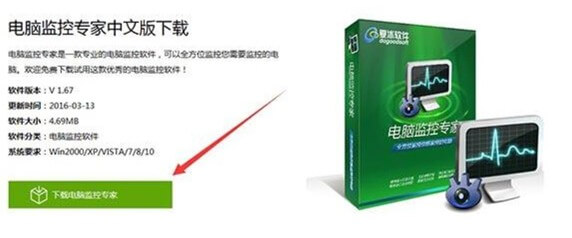
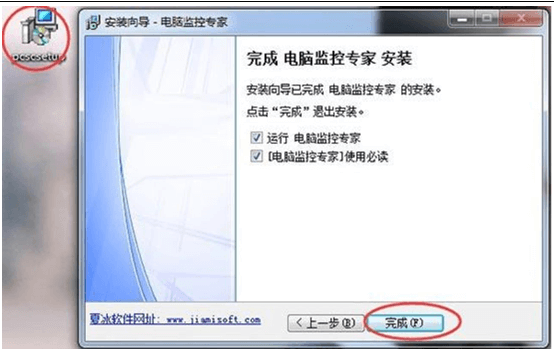
2 下载后,双击运行软件安装包(pcscsetup.exe),依次点击“下一步”完成软件安装。
3 软件安装成功后,默认情况下会自动打开软件。
4 电脑监管专家安装后是完全隐藏的。如需使用软件,需要通过热键(Ctrl + Alt + U)或者在系统的运行对话框中输入运行命令(默认:runpcsc)来打开电脑监管专家软件。
二 电脑监管专家卸载方法
1 使用热键或命令行调出电脑监管专家软件。
2 点击软件窗口左下方的【软件设置】。
3 在弹出的软件设置窗口中,点击窗口下方的【删除软件】。
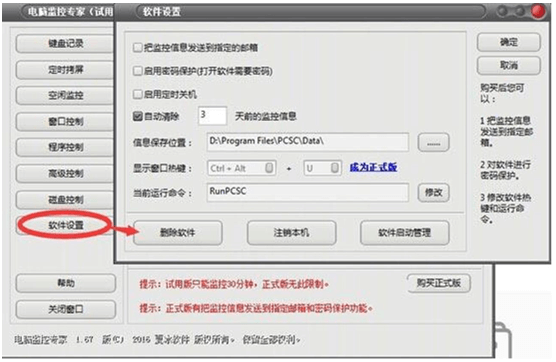
提示:只能通过上述方法卸载电脑监管专家软件,请不要使用第三方的卸载工具。
三 激活电脑监管专家
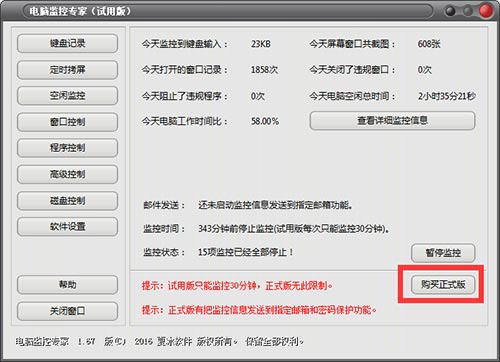
1 软件安装完成后,请先重启电脑,然后使用热键或者运行命令调出试用版的电脑监管专家,点击【购买正式版】按钮。
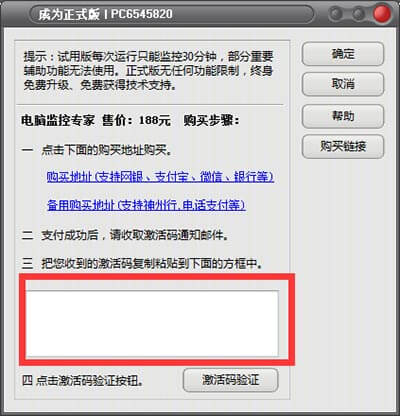
2 在弹出的窗口中,复制粘贴激活码到空白的方框中,然后点击【激活码验证】。
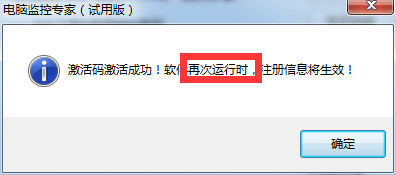
3 软件激活成功后,会看到如下提示信息。请根据提示先关闭软件,然后重新使用热键或者运行命令调出软件,注册信息就会生效。
四 电脑监管专家功能和使用方法
1 键盘记录
1)功能说明:记录键盘输入,包括中文、英文、数字等按键记录,同时记录下输入的时间和窗口标题,可以方便清晰地查看键盘输入内容。
2)使用方法:用热键或命令行调出电脑监管专家软件,点击“键盘记录”(键盘记录功能默认是开启的)。键盘记录有只监管中英文、数字输入,只监管中文输入,只监管英文和数字输入,监管所有输入。可以根据需要进行选择。
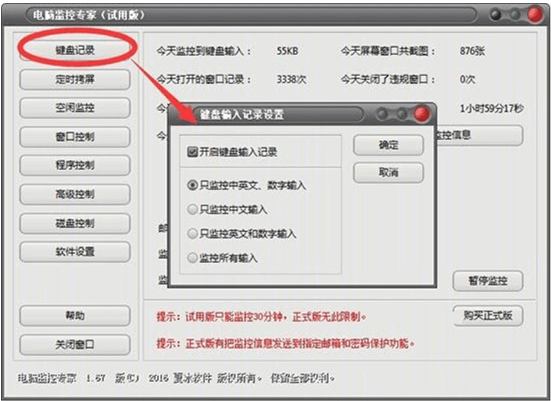
取消键盘记录:用热键或命令行调出电脑监管专家软件,点击“键盘记录”,取消勾选“开启键盘输入记录”即可。
2 定时拷屏
1)功能说明:定时对电脑全屏、前台活动窗口或 QQ 聊天窗口进行截图,让您对电脑上的显示和操作了如指掌。
2)使用方法:用热键或命令行调出电脑监管专家软件,点击“定时拷屏”(定时拷屏功能默认是开启的)。
定时拷屏有三个选项可以选择:
只对前台活动窗口截图——前台窗口是指显示在桌面最前方的窗口。
只对全屏幕截图——对整个电脑屏幕进行截图。
只对 QQ 聊天窗口进行截图——仅对 QQ 聊天窗口进行截图。
间隔..秒截图一次:截图时间可以手动更改,时间设置范围是 5-30000 秒。
键鼠..分钟无活动停止拷屏:键盘鼠标在设置的时间段内没有操作,不再拷屏。如果设置为 0,键盘鼠标没有操作时,也会继续拷屏。
取消定时拷屏:热键或命令行调出电脑监管专家软件,点击“定时拷屏”,取消勾选“开启定时拷屏”即可。
3 空闲监管
1)功能说明:记录空闲时间段(键盘鼠标多长时间没有操作)。可以清楚地了解到电脑操作者对电脑的使用情况。
2)使用方法:用热键或命令行调出电脑监管专家软件,点击“空闲监管”。在弹出的空闲监管窗口中,可以设置不记录时间短于..秒的空闲时间段。时间设置范围是 1-30 秒。
例如:设置时间为 5 秒,那么 5 秒以下包括 5 秒的空闲时间段都不再记录,只记录 5 秒以上的空闲时间段。
4 窗口控制
1)功能说明:记录所有打开的窗口标题和打开时间。还可以禁止打开标题中包含指定文字的窗口,并记录打开的违规窗口标题和打开时间。通过窗口控制功能,可以全面控制电脑上的显示内容。
2)使用方法:用热键或命令行调出电脑监管专家软件,点击“窗口控制”。“对打开的窗口进行记录”功能默认是开启的。
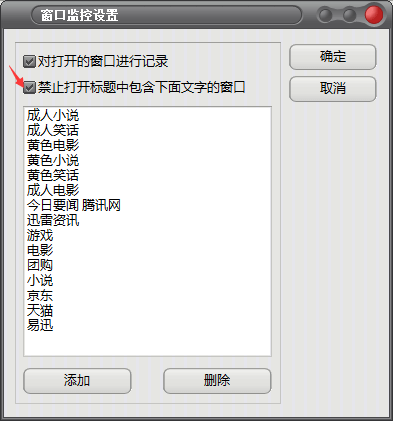
如需添加指定关键词,请点击下方“添加”按钮,输入您需要禁止的窗口标题或标题中包含的文字,点击“确定”,然后再次点击“窗口监管设置”窗口中的“确定”按钮。
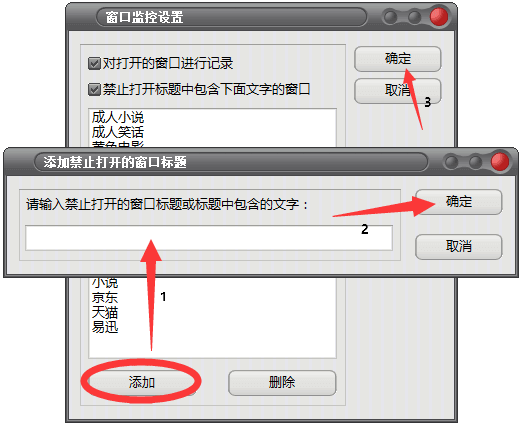
如需删除已经添加的关键词,请从列表中选择该关键词,点击“删除”,然后点击“确定”。
取消窗口控制:用热键或命令行调出电脑监管专家软件,点击“窗口控制”,取消勾选“对打开的窗口进行记录” 和“禁止打开标题中包含下面文字的窗口”即可。
5 程序控制
1)功能说明:禁止运行指定的软件。当电脑监管专家发现企图运行指定软件时,会自动关闭该程序并记录下来。通过程序控制功能,可以更加全面地控制电脑。
2)使用方法:用热键或命令行调出电脑监管专家软件,点击“程序控制”,勾选“禁止运行下面列表框中指定的程序”,软件已经预设了一些程序。如需添加指定程序,请在输入框中输入需要禁止运行的软件的主程序名(如qqgame.exe),或点击 图中按钮,选择需要禁止的程序,点击“添加”按钮,然后点击“确定”。
如需删除已经添加的程序,请在列表中选择该程序,点击“删除”,然后点击“确定”。
取消程序控制:用热键或命令行调出电脑监管专家软件,点击“程序”,取消勾选“禁止运行下面列表框中指定的程序”。
6 高级控制
1)功能说明:禁止运行聊天软件、下载软件、任务管理器等。在高级控制列表中被勾选的选项,会被禁止使用。通过这个方法,可以达到更好地管理和使用电脑的目的。
2)使用方法:用热键或命令行调出电脑监管专家软件,点击“高级控制”,然后选择需要禁止运行或使用的选项。
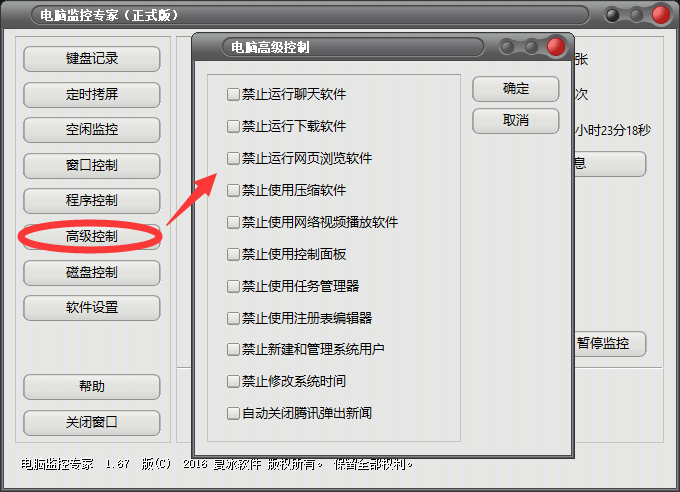
取消高级控制:用热键或命令行调出电脑监管专家软件,点击“高级控制”,取消勾选已经禁止运行或使用的选项。
磁盘控制
1)功能说明:对磁盘进行保护,保护后的磁盘被隐藏。通过磁盘隐藏的方法来保护磁盘里面的数据。
2)使用方法:用热键或命令行调出电脑监管专家软件,点击“磁盘控制”,在弹出的磁盘控制窗口中点击“添加磁盘”,勾选需要保护的磁盘分区,然后点击“确定”。
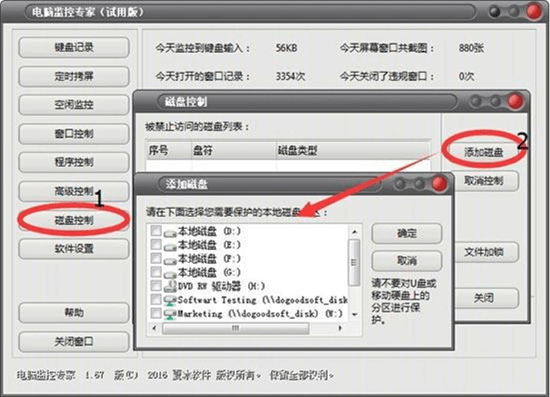
解除磁盘控制:用热键或命令行调出电脑监管专家软件,点击“磁盘控制”,在弹出的磁盘控制窗口中选择需要解除保护的磁盘,然后点击“取消控制”。
文件加锁:对文件、文件夹和磁盘进行加锁。打开加锁后的文件、文件夹和磁盘会提示“拒绝访问”。点击【文件加锁】按钮,在弹出的窗口中点击【浏览】,选择需要加锁/解锁的文件、文件夹或磁盘分区,然后点击下方的【加锁】或【解锁】按钮。
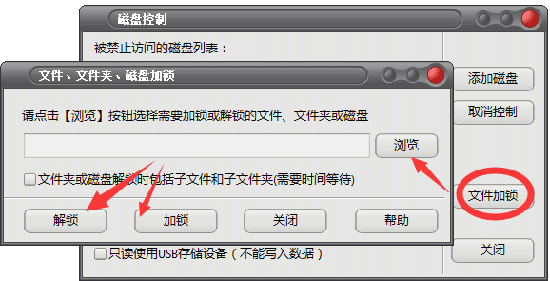
禁止使用USB存储设备:U盘、移动硬盘等接入电脑后不会显示,无法使用。如需使用该功能,勾选此选项即可。
只读使用USB存储设备:只能查看U盘、移动硬盘等设备中的文件,但无法写入数据。如需使用该功能,勾选此选项即可。
禁止或只读使用USB存储设备注意事项:
1)在勾选“禁止”或“只读”使用USB存储设备前,一定要先弹出电脑上已经插入的U盘等USB存储设备。
2)如需取消勾选,在取消前一定要先弹出USB存储设备。不能直接取消勾选,即便显示已经取消,但操作无效。
8 查看详细监管信息
1)功能说明:查看全部的监管信息,可以清楚地了解到电脑使用者在电脑上进行的所有操作。
2)使用方法:用热键或命令行调出电脑监管专家软件,点击窗口右上方的“查看详细监管信息”按钮。在弹出窗口的左上角,可以选择“键盘输入记录”、“屏幕窗口截图”等监管信息,然后就可以查看详细的监管信息。
【打开监管信息存放文件夹】:在监管信息查看窗口的左下角,点击“打开监管信息存放文件夹”,可以查看所有的监管信息。
9 暂停/启动监管
1)功能说明:暂停或启动软件的监管和控制功能。暂停监管后,软件不再对电脑上的操作进行监管和控制。启动监管后,软件恢复监管和控制功能。
2)使用方法:用热键或命令行调出电脑监管专家软件,点击窗口中间位置的【启动监管】,软件就正常地对电脑的操作进行监管和管理;点击【暂停监管】,软件暂时停止监管。
10 软件设置
1)把监管信息发送到指定的邮箱
功能说明:把监管信息发送到指定邮箱中,让您随时随地查看被监管电脑的操作情况,轻松实现网络监管。
使用方法:用热键或命令行调出电脑监管专家,点击“软件设置”,勾选“把监管信息发送到指定的邮箱”,然后在弹出的邮箱设置窗口中进行设置。

快速设置:填写邮箱地址和发送密码(客户端密码),这样发送邮箱和接收邮箱为同一个邮箱。
接收邮箱地址:接收监管信息的邮箱。
发送邮箱地址:发送监管信息的邮箱。
温馨提示:接收邮箱和发送邮箱地址可以是同一个邮箱地址,也可以为不同的邮箱地址。
发送邮箱密码:开通 SMTP 服务时需要设置的客户端授权密码。
高级:发送邮箱高级设置。如果您不清楚如何进行高级设置,请勿修改。
邮件主题:发送监管邮件的主题。尽量使用中文,避免使用英文和数字,这样容易被识别为垃圾邮件。
监管信息发送类型:有3种类型,发送全部监管信息、只发送截图、只发送文字。
监管信息发送时间:上一封邮件和下一封邮件发送的间隔时间。
发送屏幕截图数量:一封邮件中包含的截图数量。根据图片大小,发送截图的数量也会不同。
测试发送:所有设置完成后,可以点击测试发送,测试一下邮箱设置是否正确。
2)启用密码保护(打开软件需要密码)
功能说明:用热键或命令行调出软件后,需要输入密码才能进入软件。防止他人随意卸载软件,或者进入软件修改软件的一些设置,更好地保证软件的正常使用。
使用方法:用热键或命令行调出电脑监管专家,点击“软件设置”,然后勾选“启用密码保护”,在弹出的窗口中设置密码,然后点击点击确定。
如需修改密码:打开电脑监管专家软件,点击“软件设置”,在弹出的软件设置窗口中,点击【密码设置】,填写原密码,设置新密码,点击确定,然后再次点击软件设置窗口中的确定,密码修改方可生效。
如需取消密码:打开电脑监管专家软件,点击“软件设置”,在弹出的软件设置窗口中,取消勾选【启用密码保护】,然后点击确定。
3)启用定时关机
功能说明:定时自动关闭电脑。启用该功能后,到达设置的指定时间后电脑就会自动关机。
使用方法:打开电脑监管专家,点击软件设置,勾选【启用定时关机】,在弹出的窗口中设置每天几点几分关闭计算机,点击确定,然后在软件设置窗口中再次点击确定即可。
如需修改定时关机的时间,点击【关机设置】,修改时间后点击确定。
如需取消定时关机:打开电脑监管专家,点击软件设置,取消勾选【启用定时关机】,然后点击确定。
4)自动清除?天前的监管信息
功能说明:自动清除设置时间内的监管信息,减少监管信息占用的磁盘空间。
使用方法:打开电脑监管专家,点击软件设置,勾选【自动清除..天前的监管信息】,手动更改日期,然后点击确定。
取消该功能:打开电脑监管专家,点击软件设置,取消勾选【自动清除..天前的监管信息】,然后点击确定。
5)信息保存位置
功能说明:存储监管信息。通过信息保存位置可以查看所有的键盘输入、窗口截图等所有监管到的信息。
使用方法:打开电脑监管专家软件,点击软件设置,通过信息保存位置后面的 这个按钮,可以选择监管信息的保存位置。
6)显示窗口热键
功能说明:一种调出电脑监管专家软件的方法。使用热键调出软件后,才可以看到和使用软件。
使用方法:打开电脑监管专家软件,点击软件设置。默认热键是 ctrl+alt+u,可以手动更改热键组合,但必须是三个热键
7)当前运行命令
功能说明:一种调出电脑监管专家软件的方法。使用命令行调出软件后,才可以看到和使用软件。
使用方法:打开电脑监管专家软件,点击软件设置。默认命令行是 runpcsc,可以点击“修改”按钮修改命令行。
8)删除软件
功能说明:卸载电脑监管专家。软件只能通过这种方法进行卸载,不能使用第三方的卸载工具。
使用方法:打开电脑监管专家软件,点击软件设置,然后在弹出的窗口中点击【删除软件】。
9)软件启动管理
功能说明:检查软件启动项是否正常,如不正常可手动恢复。如果被 360 禁用,必须在 360 中启动。
使用方法:打开电脑监管专家软件,点击软件设置,在弹出的窗口中点击【软件启动管理】,然后查看启动项状态,如果状态不正常,点击【恢复】。
五 注销电脑监管专家
功能说明:解除软件与电脑绑定的激活信息。注销后可以在其他电脑上激活使用软件。
使用方法:打开电脑监管专家软件,点击软件设置,然后在弹出的窗口中点击【注销本机】。

六 软件常见问题解答
1 热键调不出软件怎么办?
1) 请先使用命令行调出软件试一下。
2) 如果调出来软件,可以检查是否修改了热键、或与其他热键冲突、或启动项被安全软件禁用。
3) 如果调不出来,看一下电脑是32还是64位操作系统。如果是64位的话,输入完整的命令C:\Windows\SysWOW64\runpcsc.exe。
4) 如果输入完整的命令行可以调出来,就说明是系统的原因,需要输入完整的命令行才能调出软件。
5) 如果输入完整的命令行还是调不出来,需要重新安装软件。
2 电脑监管专家如何设置邮箱并进行测试发送?
参考电脑监管专家邮箱设置教程:http://www.jiamisoft.com/blog/18389-jiaocheng.html
我们已经获得国内外多家知名安全厂商的安全认证。